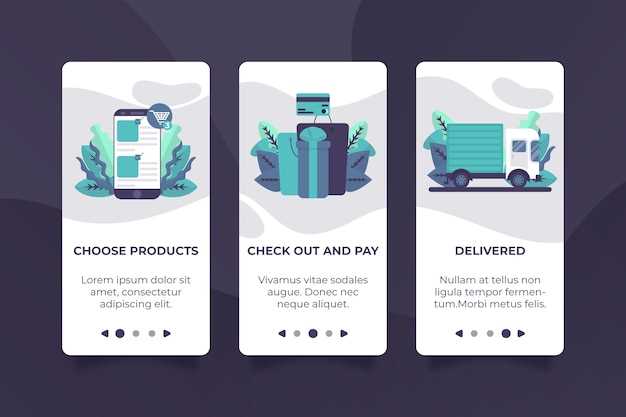
Для мобильной торговли на платформе предлагается два способа: использование веб-версии через Safari или загрузка специального приложения для iOS из App Store. Второй вариант предпочтительнее для оптимизированной работы и доступа ко всем функциям.
Способ #1: Посетите App Store на вашем iOS устройстве. Введите в поисковой строке “Платформа для торговли”. Внимание: Убедитесь, что разработчик совпадает с официальным сайтом. Это защитит вас от поддельных программ.
Способ #2: Если приложение отсутствует в вашем регионе, зайдите на официальный веб-сайт с вашего iOS устройства. Некоторые брокеры предлагают альтернативные методы заполучения и монтирования приложения, например, через тестовые платформы (TestFlight) или путем скачивания .ipa файла с последующей ручной установкой через Xcode (требует наличия компьютера Mac и определенных навыков).
Где взять приложение для iOS?
Получить доступ к торговой платформе на вашем устройстве Apple можно через App Store. Откройте магазин приложений и введите “торговля бинарными контрактами” в строку поиска. Убедитесь, что разработчик приложения совпадает с официальным сайтом брокера для предотвращения загрузки подделок.
Альтернативный способ – перейдите на официальный сайт платформы с вашего мобильного браузера (Safari, Chrome и т.п.). Многие брокеры предлагают прямую ссылку для загрузки приложения, или QR-код, ведущий непосредственно к странице приложения в App Store. Это обеспечит получение подлинной версии.
Важно: Перед инсталляцией приложения, проверьте отзывы других пользователей и дату последнего обновления. Регулярно обновляемое приложение свидетельствует о поддержке разработчика и улучшенной безопасности.
Обратите внимание: в некоторых регионах приложение может быть недоступно из-за местных законов. В таких случаях, возможно использование веб-версии платформы через браузер.
Проверка совместимости с вашим Apple устройством
Чтобы гарантировать корректную работу торговой платформы на вашем устройстве, выполните следующие шаги. Проверьте версию iOS: приложение оптимизировано для iOS 14 и выше. Перейдите в “Настройки” > “Основные” > “Об этом устройстве” и найдите пункт “Версия ПО”.
Освобождение места на диске
Убедитесь, что на вашем аппарате достаточно свободного места для инсталляции и дальнейшей работы приложения. Для стабильной эксплуатации рекомендуется иметь не менее 200 МБ свободного пространства. Проверить доступное место можно в “Настройки” > “Основные” > “Хранилище [название вашего устройства]”.
Соединение с сетью
Стабильное интернет-соединение – ключевой фактор для успешной торговли. Приложение требует подключения к Wi-Fi или мобильной сети (4G или 5G) с достаточной скоростью передачи данных. Проблемы с соединением могут привести к задержкам при обновлении котировок и исполнении сделок.
Получение Торговой Платформы из App Store
Чтобы добавить приложение для трейдинга на ваш девайс Apple, откройте App Store.
Поиск и Загрузка
В строке поиска App Store введите название платформы. Убедитесь, что выбираете официальное приложение разработчика. Нажмите кнопку “Загрузить”. Загрузка начнется автоматически.
Проверка Подлинности
Перед инсталляцией приложения, сверьте имя разработчика и количество загрузок. Высокий рейтинг и большое число скачиваний – признак надежности. Изучите отзывы пользователей, чтобы узнать о плюсах и минусах платформы.
После завершения инсталляции, нажмите “Открыть”, чтобы запустить приложение. Зарегистрируйтесь или войдите в существующий аккаунт, чтобы приступить к торговле.
Разрешения при инсталляции: что важно знать?
При инкорпорации платформы мобильной торговли на устройство Apple, проанализируйте запрашиваемые доступы. Платформе, как правило, требуется доступ к сети для соединения с серверами и отображения данных. Проверьте, чтобы программа запрашивала только те разрешения, которые кажутся логичными для ее функциональности. Например, доступ к камере нужен для верификации личности, но не для базовой торговли.
Какие доступы обычно запрашиваются?

Обычные разрешения включают:
- Сетевое соединение: Обязательно для торговли и получения котировок.
- Уведомления: Для оповещений о событиях на рынке, сделках и новостях платформы. Контролируйте частоту и тип уведомлений в настройках.
- Идентификация: Иногда требуется для подтверждения аккаунта (KYC) и включает доступ к камере для сканирования документов и распознавания лица.
Как управлять разрешениями после установки?
Вы можете изменить разрешения в любое время через “Настройки” > “Конфиденциальность” на вашем устройстве Apple. Отключение лишних разрешений может повысить конфиденциальность и безопасность, однако это может ограничить некоторые возможности платформы. Например, отключение доступа к уведомлениям может привести к пропуску важных торговых сигналов.
Первый запуск: настройка приложения на смартфоне Apple
Сразу после инсталляции приложения для трейдинга, первоочередно выберите язык интерфейса. Используйте выпадающее меню в верхнем правом углу приветственного экрана. Доступны русский, английский, испанский, немецкий и другие языки.
Затем, определитесь с типом учетной записи: “Демо” для тренировок или “Реал” для торговли на настоящие средства. “Демо” счет автоматически пополняется виртуальными $10 000. Для активации “Реал” счета потребуется регистрация и пополнение депозита.
Регистрация новой учетной записи
При выборе “Реал” счета, укажите действующий адрес электронной почты и придумайте надежный пароль (не менее 8 символов, содержащий буквы и цифры). Подтвердите согласие с условиями использования сервиса, поставив галочку в соответствующем поле. Завершите регистрацию, нажав кнопку “Зарегистрироваться”.
Персонализация интерфейса
В настройках (значок шестеренки в нижнем правом углу) настройте параметры отображения графика: тип (свечи, бары, линия), таймфрейм (от 5 секунд до 1 месяца), добавьте необходимые индикаторы (MA, RSI, MACD) через меню “Индикаторы”. Активируйте уведомления для получения информации о важных событиях и акциях.
Устранение неполадок при инсталляции
Если при инкорпорации приложения торговой платформы на девайс Apple возникает ошибка “Ненадежный разработчик”, перейдите в “Настройки” > “Основные” > “Управление устройством”. Найдите профиль разработчика приложения и выберите “Доверять”.
При нехватке памяти на устройстве, освободите место, удалив неиспользуемые приложения, фотографии или видео. Рекомендуется иметь не менее 500 МБ свободного места для безупречного функционирования.
Если процесс внедрения прекращается на середине, убедитесь в стабильном интернет-соединении. Попробуйте переключиться с Wi-Fi на мобильную сеть или наоборот.
В случае несоответствия версии операционной системы требованиям платформы, обновите iOS до последней версии в “Настройки” > “Основные” > “Обновление ПО”.
Если приложение не реагирует после запуска, принудительно закройте его и запустите снова. Двойным нажатием кнопки “Домой” (или смахните вверх от нижнего края на моделях без кнопки “Домой”) отобразите список запущенных приложений и смахните приложение вверх, чтобы закрыть его.
В крайнем случае, удалите программу и повторите процесс ее получения из App Store, убедившись, что скачиваете актуальную версию.
Обновление приложения для торговли на iOS-устройстве
Чтобы актуализировать трейдинговую платформу на вашем iOS-гаджете, откройте App Store.
Автоматическое обновление
Включите автоматическое апгрейд программ в настройках App Store: перейдите в “Настройки” > “App Store” и активируйте опцию “Обновления приложений”. Это позволит загружать новейшие версии торгового софта без вашего участия.
Ручное обновление
Откройте App Store и коснитесь иконки своего профиля. Прокрутите вниз до раздела “Доступные обновления”. Если для вашей торговой программы есть свежая версия, рядом с названием отобразится кнопка “Обновить”. Нажмите ее для инсталляции свежей версии.
Проверить наличие новых версий допустимо, введя название платформы в строке поиска App Store. Если около названия отображается кнопка “Обновить”, значит, доступна свежая сборка.
Во избежание потери данных, перед процедурой ревизии рекомендуется закрыть торговый клиент и убедиться в стабильном подключении к сети интернет.
Удаление торгового приложения с iOS: подробное руководство
Для полной деинсталляции платформы трейдинга с вашего устройства Apple, выполните следующие действия:
- На главном экране коснитесь и удерживайте значок приложения до появления меню.
- В появившемся меню выберите “Удалить приложение”.
- Подтвердите удаление, нажав “Удалить”.
Удаление данных приложения
Простое удаление приложения может не стереть все связанные с ним данные. Для удаления данных (если это необходимо) выполните сброс устройства до заводских настроек. *Внимание*: Это приведет к удалению всех ваших данных, поэтому сначала создайте резервную копию.
Проверка подписок
Убедитесь, что все подписки, связанные с торговым счетом, отменены. Это делается через App Store:
- Откройте App Store.
- Нажмите на значок своего профиля в правом верхнем углу.
- Выберите “Подписки”.
- Найдите активные подписки, связанные с площадкой для торговли, и отмените их.
После удаления и отмены подписок, следует связаться со службой поддержки сервиса для уточнения удаления аккаунта. При этом предоставьте информацию о вашем логине и запросите подтверждение выполнения.
Информация о резервном копировании
Для сохранения данных перед сбросом системы можно использовать:
| iCloud | Автоматическое резервное копирование в облачное хранилище Apple. |
| iTunes (Finder) | Локальное копирование данных на компьютер. |