Для мгновенного доступа к финансовым рынкам на вашем смартфоне, загрузите приложение платформы бинарных контрактов напрямую из App Store. Убедитесь, что ваше устройство работает под управлением iOS версии 14.0 или новее для оптимальной производительности.
Альтернативный способ заполучить программу: посетите официальный веб-ресурс брокера с вашего мобильного устройства и используйте предложенную там ссылку. Это гарантирует получение самой последней версии программы с исправленными ошибками и улучшениями безопасности. После установки, пройдите быструю процедуру регистрации или авторизуйтесь, используя существующие данные.
Прежде чем приступить к операциям с реальными активами, рекомендуем ознакомиться с функционалом приложения, используя демо-счет. Это позволит вам протестировать различные стратегии и инструменты анализа графиков без риска потери средств. Обратите внимание на доступные типы контрактов, таймфреймы и индикаторы, чтобы выбрать наиболее подходящие для вашего стиля торговли.
Где получить приложение для iOS?
Для установки приложения для работы с бинарными контрактами на устройство Apple, рекомендуется использовать официальный App Store. Это гарантирует получение актуальной и проверенной версии, а также защиту от вредоносного ПО.
Альтернативные варианты получения
Изредка, если программа недоступна в App Store конкретного региона, можно попробовать загрузить её через TestFlight (если разработчик предоставляет такую возможность для бета-тестирования). Однако, это не является основным методом, и обычно требует приглашения от разработчика.
Процесс загрузки из App Store
1. Откройте App Store на вашем устройстве.
2. Введите “бинарные контракты” в строку поиска.
3. Найдите в результатах поиска программу от разработчика “Smollett Enterprise LTD”.
4. Нажмите кнопку “Загрузить”.
5. После установки запустите программу и пройдите процедуру регистрации или авторизации.
| App Store | Высокая | Гарантирована |
| TestFlight (бета-версия) | Относительная | Возможны обновления |
| Сторонние сайты | Низкая | Неизвестно |
Не рекомендуется использовать для загрузки неофициальные источники и сторонние сайты, так как это может привести к установке небезопасного программного обеспечения и компрометации личных данных.
Установка приложения на устройстве iOS
Для начала, посетите App Store на вашем мобильном устройстве Apple.
В поле поиска введите “платформа для биржевых сделок” или “мобильный трейдинг”. Рассмотрите доступные программы, обращая внимание на отзывы пользователей и рейтинг приложения.
Найдя подходящую программу, нажмите кнопку “Загрузить”. Установка начнется автоматически после завершения загрузки.
После установки, найдите значок приложения на главном экране и запустите его. При первом запуске потребуется создать учетную запись или войти в существующую.
Рекомендуется сразу после установки настроить двухфакторную аутентификацию для повышенной безопасности вашего аккаунта. Это делается в настройках профиля.
Проверьте доступность обновлений приложения в App Store. Своевременные обновления обеспечивают стабильную работу и устраняют возможные уязвимости.
Регистрация и авторизация в приложении для iOS
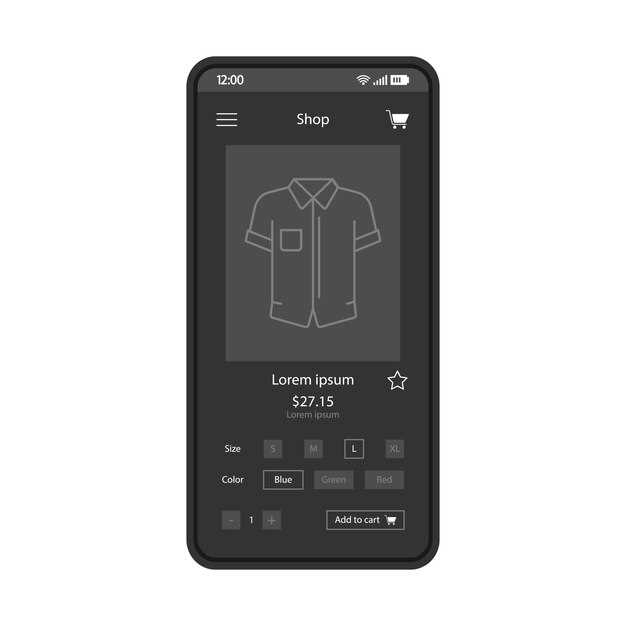
Для создания учётной записи, коснитесь кнопки “Регистрация” на главном экране. Введите ваш действующий адрес электронной почты и придумайте надежный пароль (минимум 8 символов, включающий цифры и буквы). Подтвердите согласие с условиями использования платформы, отметив соответствующий флажок. Альтернативно, зарегистрируйтесь через учетную запись Google или Facebook, предоставив необходимые разрешения.
По завершении регистрации, вам будет отправлено письмо со ссылкой для активации аккаунта. Перейдите по ссылке, чтобы подтвердить ваш адрес электронной почты и активировать профиль. Без активации некоторые функции программы будут ограничены.
Для авторизации в приложении, нажмите кнопку “Вход”. Введите адрес электронной почты и пароль, указанные при регистрации. Если вы забыли пароль, воспользуйтесь функцией “Забыли пароль?” для его восстановления. Вам будет предложено ввести электронный адрес, на который будет отправлена инструкция по сбросу пароля.
После успешной авторизации рекомендуется настроить двухфакторную аутентификацию для повышения безопасности вашего аккаунта. Эта опция доступна в настройках профиля и требует привязки номера телефона или использования приложения-аутентификатора.
Убедитесь, что используете последнюю версию программы для бесперебойной работы и доступа ко всем актуальным функциям. Регулярно проверяйте наличие обновлений в App Store.
Настройка Торгового Интерфейса
Для изменения внешнего вида графика актива (валютной пары, сырья, акций) в платформе на мобильном устройстве, коснитесь значка “График” в нижней части экрана. Выберите между линейным графиком, японскими свечами или барами. Свечной график предлагает более детальную информацию об изменении цены. Измените таймфрейм отображения, используя меню в верхней части экрана. Доступны значения от 5 секунд до 1 месяца.
Настройте индикаторы анализа: коснитесь значка “Индикаторы” (обычно представлен как “fx”). В открывшемся списке выберите необходимые индикаторы (например, Moving Average, RSI, Bollinger Bands). Измените параметры каждого индикатора (период, тип скользящей средней, уровни перекупленности/перепроданности) напрямую в настройках индикатора, чтобы адаптировать его под свою стратегию.
Для персонализации звуковых уведомлений зайдите в “Настройки” (обычно иконка с шестеренкой). В разделе “Звук” выберите, какие события будут сопровождаться звуком: открытие/закрытие сделки, истечение времени экспирации, достижение ценой определенного уровня. Отключите уведомления, если предпочитаете бесшумную торговлю.
Управляйте списком избранных активов, добавив или удалив инструменты. Коснитесь значка “Звездочка” рядом с названием актива, чтобы добавить его в список “Избранное”. Список “Избранное” позволяет быстро переключаться между нужными инструментами.
Настройте цветовую схему платформы в разделе “Внешний вид”. Выберите светлую или темную тему для комфортного отображения в различных условиях освещения. Адаптируйте цвета графика, например, цвет растущих и падающих свечей, для лучшей визуализации.
Как открыть первую транзакцию?
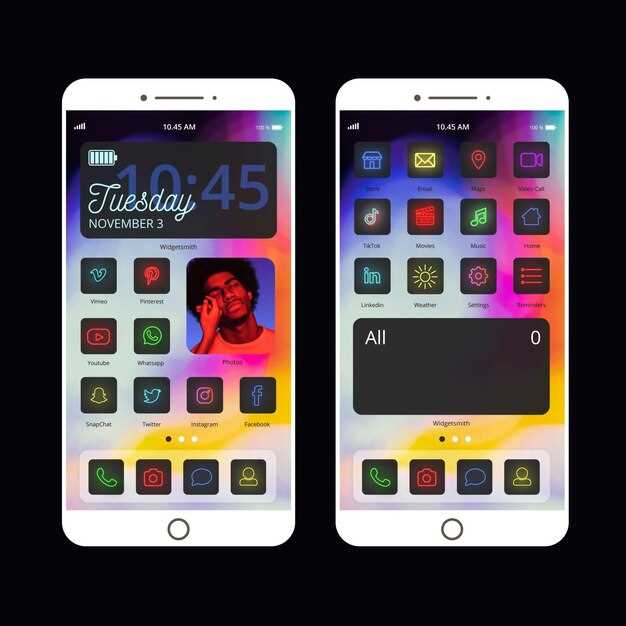
Чтобы совершить дебютную операцию на вашем устройстве от Apple, следуйте инструкции. Выберите актив (валютную пару, товар или индекс) в приложении. Проанализируйте график: используйте встроенные индикаторы (MA, RSI, Stochastic) для прогнозирования. Определитесь, вырастет или упадет стоимость актива.
Настройка параметров сделки
Укажите сумму инвестиции (от $1) и время экспирации (от 60 секунд до нескольких часов). Чем короче срок, тем быстрее станет известен результат. Установите значение.
Подтверждение прогноза
Нажмите кнопку “Вверх”, если ожидаете рост стоимости, или “Вниз”, если прогнозируете снижение. После нажатия на кнопку прогноз будет создан и отобразится на графике. Дождитесь окончания времени экспирации. Если ваш прогноз сбудется, вы получите прибыль, зависящую от процента выплаты по выбранному активу (обычно 70-95%). В противном случае, инвестированная сумма не возвращается.
Верификация аккаунта.
Перед первым снятием убедитесь, что ваш аккаунт полностью верифицирован. Это может потребовать предоставления скана паспорта или ID-карты, а также подтверждения адреса проживания (например, скан квитанции об оплате коммунальных услуг). Время проверки обычно занимает до 3 рабочих дней.