Для безопасного и быстрого доступа к вашей персональной области на платформе “ПО”, убедитесь, что вы используете актуальную версию браузера (Chrome, Firefox, Safari или Edge). Это минимизирует риски ошибок и повысит общую безопасность соединения. Если вы забыли пароль, воспользуйтесь функцией восстановления пароля, указав адрес электронной почты, использованный при регистрации. Проверьте папку “Спам”, если письмо с инструкциями не поступило в течение 5 минут.
Внимание: Перед тем как вводить учетные данные, убедитесь, что адрес в адресной строке браузера соответствует официальному домену платформы. Не переходите по ссылкам из подозрительных писем или сообщений. Двухфакторная аутентификация (2FA), если она активирована, значительно повышает уровень безопасности. Используйте приложение для аутентификации (например, Google Authenticator или Authy) для генерации кода подтверждения.
Если вы впервые пытаетесь авторизоваться после регистрации, проверьте почтовый ящик на наличие письма с подтверждением регистрации. Перейдите по ссылке в письме для активации учетной записи. В случае возникновения проблем с доступом, обратитесь в службу поддержки через чат на странице авторизации, предоставив номер вашего аккаунта.
Доступ к учётной записи на платформе
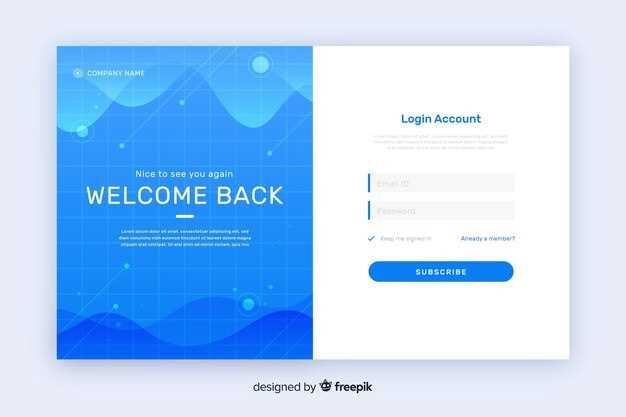
Чтобы получить доступ к трейдерскому пространству, введите свои учётные данные (электронную почту и пароль) в форму авторизации на главной странице ресурса.
Забыли пароль? Восстановите его, кликнув по ссылке “Забыли пароль?” под формой входа. Следуйте инструкциям, отправленным на ваш email, для создания нового пароля.
Если возникают трудности с доступом, убедитесь в корректности введённых данных и проверьте подключение к сети Интернет. Очистите кэш браузера, чтобы исключить проблемы, связанные с устаревшей информацией.
Для безопасного использования аккаунта активируйте двухфакторную аутентификацию (2FA) в настройках профиля. Это добавит дополнительный уровень защиты при входе.
При первом доступе, возможно, потребуется подтвердить вашу личность. Подготовьте документы, удостоверяющие личность (паспорт, водительское удостоверение), и следуйте инструкциям системы для верификации.
Как найти страницу доступа к профилю?
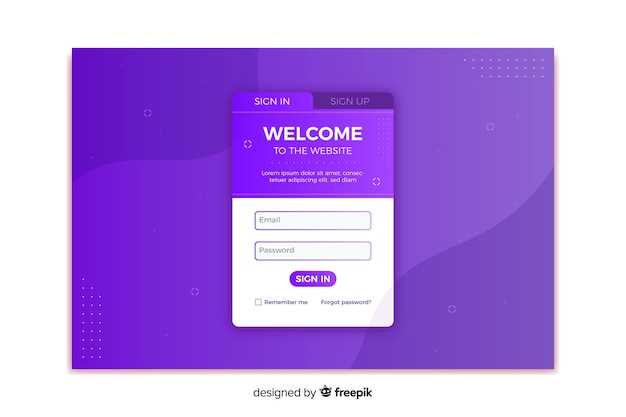
Самый быстрый способ попасть на страницу авторизации – ввести прямой URL в адресную строку браузера: `[вставить корректный URL страницы авторизации]`. Добавьте эту ссылку в закладки для быстрого доступа.
Если прямой URL недоступен, перейдите на главную страницу платформы. Ищите кнопки или ссылки с текстом: “Вход”, “Аккаунт”, “Мой профиль” или иконку пользователя (обычно в правом верхнем углу). Кликните по любой из них.
На мобильных устройствах интерфейс может отличаться. Проверьте меню (часто представлено иконкой в виде трех горизонтальных полос) на предмет раздела “Авторизация” или схожего по смыслу.
Если возникли затруднения, используйте поисковую систему. Введите запрос типа: “[название платформы] доступ к аккаунту” или “[название платформы] авторизация”. Убедитесь, что переходите по официальной ссылке.
Забыли пароль: что делать?
Восстановите доступ к своему аккаунту, воспользовавшись функцией “Забыли пароль?” на странице авторизации. Укажите электронную почту, использованную при регистрации. На этот адрес будет отправлено письмо с инструкциями по сбросу пароля.
Проблемы с получением письма?
Проверьте папку “Спам” или “Промоакции”. Письмо могло быть ошибочно классифицировано. Если письмо не пришло в течение 15 минут, запросите его повторно. Убедитесь, что вводите верный адрес электронной почты. Если проблема сохраняется, обратитесь в службу поддержки платформы, предоставив им данные вашей учётной записи (логин или ID).
Создание нового пароля
Придумайте сложный пароль, содержащий не менее 12 символов, включающий буквы в верхнем и нижнем регистре, цифры и специальные символы (например, !@#$%^&*). Не используйте личную информацию (имена, даты рождения) или распространенные слова. После сброса пароля, рекомендуется включить двухфакторную аутентификацию для повышения безопасности.
Двухфакторная аутентификация: подключение и доступ
Активируйте двухфакторную аутентификацию (2FA) сразу после регистрации для усиления защиты вашего аккаунта. Это добавит дополнительный уровень безопасности, требуя код подтверждения с вашего телефона, помимо пароля, при каждом входе в учётную запись.
Как настроить 2FA
1. Загрузите приложение для аутентификации: Используйте Google Authenticator, Authy или аналогичные приложения на вашем смартфоне.
2. Перейдите в настройки безопасности: В своём профиле пользователя найдите раздел “Безопасность” или “Двухфакторная аутентификация”.
3. Отсканируйте QR-код или введите ключ вручную: Приложение предложит отсканировать QR-код, отображаемый в настройках, либо ввести секретный ключ вручную.
4. Введите код подтверждения: Приложение сгенерирует шестизначный код. Введите его в поле подтверждения на платформе.
5. Сохраните резервные коды: После активации, обязательно сохраните предложенные резервные коды в безопасном месте. Они понадобятся, если вы потеряете доступ к приложению-аутентификатору.
Процедура входа с 2FA
При каждом посещении платформы вам потребуется:
1. Ввести свой логин и пароль.
2. Открыть приложение-аутентификатор на вашем телефоне.
3. Ввести текущий код, сгенерированный приложением, в соответствующее поле на странице доступа.
Частые проблемы и решения
| Неверный код 2FA | Убедитесь, что время на вашем телефоне и компьютере синхронизировано. Попробуйте сгенерировать новый код. |
| Утерян телефон с приложением-аутентификатором | Воспользуйтесь резервными кодами, сохранёнными при активации 2FA. Если их нет, обратитесь в службу поддержки. |
| Не получается отсканировать QR-код | Введите секретный ключ вручную (он отображается рядом с QR-кодом) в приложение-аутентификатор. |
Помните: 2FA значительно повышает безопасность учётной записи. Никогда не отключайте её, если нет крайней необходимости.
Проблемы со входом: решения
Забыли пароль? Восстановите его, кликнув по ссылке “Забыли пароль?” на странице авторизации. Укажите email, использованный при регистрации, и следуйте инструкциям в письме.
Неверный логин или пароль? Перепроверьте раскладку клавиатуры и убедитесь, что клавиша Caps Lock выключена. Если уверены в корректности данных, очистите кэш и cookies браузера или попробуйте другой браузер.
Аккаунт заблокирован? Обратитесь в службу поддержки платформы. Уточните причину блокировки и следуйте инструкциям специалистов для разблокировки доступа к торговому счету.
Двухфакторная аутентификация не работает? Убедитесь, что время на вашем устройстве синхронизировано. Если проблема сохраняется, обратитесь к службе поддержки для получения кодов восстановления.
Проблемы с подключением к сети? Проверьте интернет-соединение. Перезагрузите роутер или обратитесь к вашему интернет-провайдеру.
Ошибка “Слишком много попыток”? Подождите несколько минут перед повторной попыткой. Часто система блокирует вход на короткое время после нескольких неудачных попыток авторизации.
Не приходит письмо для восстановления пароля? Проверьте папку “Спам” или “Нежелательные”. Если письма нет, свяжитесь со службой поддержки, чтобы убедиться, что ваш email указан правильно в системе.
Безопасность учётной записи: советы
Используйте сложный пароль, сочетающий строчные и прописные буквы, цифры и специальные символы. Минимальная длина – 12 символов.
Активируйте двухфакторную аутентификацию (2FA) через приложение-аутентификатор (Google Authenticator, Authy) для дополнительной защиты при входе в платформу.
Регулярно обновляйте пароль, минимум раз в 90 дней. Не используйте один и тот же пароль для разных платформ.
Будьте осторожны с фишинговыми электронными письмами. Проверяйте адрес отправителя на соответствие официальному домену компании. Не переходите по подозрительным ссылкам.
Проверяйте историю входов в персональный раздел на предмет несанкционированной активности. В случае обнаружения подозрительных сессий, немедленно смените пароль и обратитесь в службу поддержки.
Не передавайте свои учётные данные третьим лицам. Представители платформы никогда не запрашивают пароль.
Используйте надежное интернет-соединение, особенно при совершении финансовых операций. Избегайте публичных Wi-Fi сетей.
Установите антивирусное программное обеспечение и регулярно обновляйте его для защиты от вредоносных программ, крадущих пароли.
Настройте уведомления об активности на электронную почту и/или SMS. Это позволит оперативно узнавать о новых входах в систему и других изменениях.
Завершайте сессию после использования платформы, особенно на общедоступных устройствах.