Для быстрого доступа к вашей торговой учётной записи, всегда используйте актуальную ссылку на веб-страницу брокера. Проверьте адрес сайта в адресной строке браузера, чтобы избежать фишинговых ресурсов. Сохраните эту ссылку в закладках для удобства.
Если вы забыли пароль, не создавайте новый аккаунт. Воспользуйтесь функцией восстановления доступа. Обычно, это требует подтверждения через электронную почту, привязанную к вашему счёту. Будьте внимательны к письмам от брокера, проверяйте их подлинность!
В случае возникновения проблем с авторизацией, например, при двухфакторной аутентификации, обратитесь в службу поддержки через чат на сайте. Подготовьте заранее данные, подтверждающие вашу личность, такие как номер счёта и копию удостоверения.
Рекомендуется регулярно менять пароль для повышения безопасности вашего аккаунта. Используйте сложные пароли, состоящие из букв, цифр и символов. Не используйте один и тот же пароль для разных платформ.
Где найти страницу для доступа к профилю?
Перейдите непосредственно по URL: pocketoption.com/ru/login. Альтернативно, на главной странице платформы (pocketoption.com/ru), ищите кнопку “Войти”, обычно расположенную в правом верхнем углу экрана.
Если вы используете мобильное приложение, иконка для получения доступа к аккаунту находится на главной панели навигации, часто внизу экрана.
В случае затруднений, используйте поисковую систему, введя запрос “торговая платформа зарегистрироваться”, чтобы отыскать ссылку на страницу авторизации.
Обратите внимание: адреса web-ресурсов иногда меняются. Если прямая ссылка не работает, проверьте актуальность URL на официальном сайте.
Доступ к платформе с учетными данными
Для получения доступа к своей учетной записи, введите ваш зарегистрированный логин (email) и пароль в соответствующие поля на странице авторизации. Убедитесь, что клавиша Caps Lock отключена, и язык ввода соответствует выбранному при регистрации.
Если вы забыли пароль
В случае утери пароля, воспользуйтесь функцией восстановления, нажав на ссылку “Забыли пароль?”. Вам потребуется ввести email, указанный при регистрации, после чего на него будет отправлено письмо с дальнейшими указаниями по смене пароля. Следуйте инструкциям в письме для создания нового, надежного пароля. Проверьте папку “Спам”, если письмо не приходит в течение нескольких минут.
Двухфакторная аутентификация
Если у вас подключена двухфакторная аутентификация, после ввода логина и пароля потребуется ввести код подтверждения, полученный через приложение аутентификатор (например, Google Authenticator) или по SMS, в зависимости от выбранного метода защиты.
Что делать, если пароль утерян?
Сразу же запросите восстановление доступа. Это можно сделать, нажав на ссылку “Забыли пароль?” на странице авторизации торговой платформы.
Далее, следуйте пошаговой схеме:
| 1 | Укажите email | Введите адрес электронной почты, использованный при регистрации учетной записи. |
| 2 | Проверьте почту | Откройте электронное письмо от системы безопасности платформы. Письмо может прийти в течение нескольких минут, проверьте папку “Спам”, если его нет во “Входящих”. |
| 3 | Перейдите по ссылке | В письме будет ссылка для сброса пароля. Кликните по ней. |
| 4 | Создайте новый пароль | Придумайте надёжный пароль, содержащий как минимум 8 символов, включающий буквы верхнего и нижнего регистра, цифры и специальные символы. |
| 5 | Сохраните изменения | Подтвердите новый пароль и сохраните его. |
| 6 | Авторизуйтесь с новым паролем | Используйте новый пароль для входа в свою учётную запись. |
Если письмо сброса пароля не приходит в течение 15 минут, обратитесь в службу поддержки. Укажите при обращении ваш логин и дату регистрации.
Рекомендуется хранить пароль в надёжном месте, например, в менеджере паролей.
Авторизация через соцсети: функционал и особенности

Используйте учётную запись Facebook или Google для быстрого доступа к персональному аккаунту. При первом подключении к платформе через социальную сеть, потребуется подтвердить согласие на передачу базовой информации профиля (имя, адрес электронной почты).
Убедитесь, что email, привязанный к социальной сети, совпадает с тем, который вы планируете использовать для торгового счёта. Расхождения могут вызвать сложности при верификации.
Преимущество: сокращение времени регистрации и запоминания отдельных паролей для трейдинговой платформы.
Безопасность: используйте двухфакторную аутентификацию в своих социальных сетях для дополнительной защиты. Платформа не несет ответственности за взлом аккаунта в Facebook или Google.
Отключение: если требуется отвязать социальную сеть от торгового профиля, обратитесь в службу поддержки платформы. Самостоятельное отключение через настройки учётной записи обычно невозможно.
Учтите, что при потере доступа к аккаунту в социальной сети, доступ к торговому счёту также будет утерян. В таком случае понадобится восстановить доступ к социальной сети или обращаться в техподдержку для восстановления доступа к торговому счету другими способами.
Двухфакторная аутентификация: активация и авторизация

Чтобы усилить защиту учетной записи, немедленно активируйте двухфакторную аутентификацию (2FA). Это добавит дополнительный уровень безопасности, требующий не только пароль, но и код, сгенерированный вашим мобильным устройством при каждом посещении платформы.
Активация 2FA
1. Зайдите в настройки профиля пользователя.
2. Найдите раздел “Безопасность” или “Двухфакторная аутентификация”.
3. Скачайте и установите на свой смартфон приложение для генерации кодов 2FA, например, Google Authenticator, Authy или Microsoft Authenticator.
4. В настройках платформы активируйте 2FA и отсканируйте QR-код, отображенный на экране, с помощью приложения-аутентификатора. Если сканирование невозможно, вручную введите секретный ключ, предоставленный платформой, в приложение.
5. Приложение сгенерирует первый код. Введите его в поле подтверждения на платформе. Сохраните резервные коды восстановления (если они предоставлены). Они понадобятся, если вы потеряете доступ к приложению-аутентификатору.
Авторизация с 2FA
1. На странице входа укажите свой логин и пароль.
2. Система запросит код 2FA. Откройте приложение-аутентификатор на своем смартфоне.
3. Введите текущий код, сгенерированный приложением, в соответствующее поле на платформе. Коды обычно обновляются каждые 30-60 секунд.
4. Завершите авторизацию.
Устранение неполадок с доступом к платформе

Если не удаётся войти в учётную запись, первым делом проверьте подключение к Интернету. Убедитесь, что сигнал стабильный, и попробуйте перезагрузить маршрутизатор. Некорректная дата и время на устройстве могут препятствовать авторизации. Синхронизируйте время с сервером.
Забыли пароль?
Восстановите его через страницу восстановления пароля. Введите адрес электронной почты, использованный при регистрации. Проверьте папку “Спам” на наличие письма со ссылкой для сброса. Ссылка действительна ограниченное время. Если срок действия истёк, запросите повторную отправку.
Блокировка аккаунта
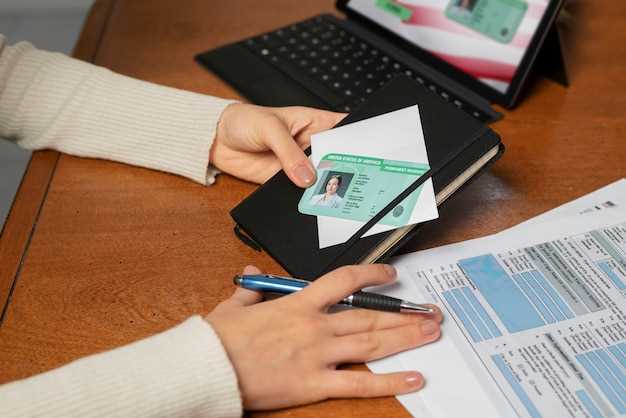
Если учётная запись заблокирована, обратитесь в службу поддержки через форму обратной связи на сайте или по электронной почте. Укажите адрес электронной почты, имя пользователя и опишите проблему. Подготовьте документы, подтверждающие личность, если их запросят. Блокировка возможна из-за подозрительной активности, нарушения правил платформы или по запросу пользователя.
Проверьте правильность ввода логина и пароля. Caps Lock и раскладка клавиатуры – частые причины ошибок. Очистите кэш и файлы cookie браузера. Попробуйте другой браузер или устройство для входа в профиль. Регулярно обновляйте пароль, используя сложные комбинации символов.