
Непосредственно переходим к делу: получить дистрибутив торговой платформы на ваше устройство, работающее на базе ОС от Google, возможно через проверенную ссылку, указанную ниже. Это обеспечит безопасную установку и избавит вас от рисков, связанных с использованием сторонних источников.
Важно: Перед установкой приложения, убедитесь, что в настройках безопасности вашего смартфона разрешена установка из неизвестных источников. Этот параметр обычно находится в разделе “Безопасность” или “Конфиденциальность”. Рекомендуется временно активировать эту функцию, а после завершения инсталляции – деактивировать.
Альтернативный путь: найдите приложение в магазине Google Play. Установка через официальный маркетплейс гарантирует автоматические обновления и проверку на наличие вредоносного кода. Для упрощения поиска используйте ключевые слова: “торговая платформа”, “инвестиции”, “финансовые рынки”.
Что такое мобильное приложение Pocket Trade?
Преимущества применения установочного файла.
Установка посредством архива может быть необходима, если: Google Play Market недоступен; требуется поставить устаревший билд; желаете избежать автоматических обновлений. Убедитесь, что источник архива надёжен, дабы избежать установки вредоносного программного обеспечения. Активируйте разрешение на инсталляцию из неизвестных источников в настройках безопасности устройства перед запуском.
Где надёжно получить установочный файл?
Рекомендуем получать дистрибутив торговой платформы исключительно из проверенных источников. Посетите главный сайт разработчика приложения. Это наиболее безопасный способ получить актуальную сборку и избежать модифицированных файлов, содержащих вредоносный код.
| Главный сайт разработчика | Прямая ссылка на последнюю стабильную сборку. | Минимальны. |
| Google Play Store (если доступно) | Автоматическое обновление и проверка на вирусы. | Низкие, но возможна задержка обновлений. |
| Альтернативные магазины приложений (Aptoide, F-Droid) | Проверяйте репутацию магазина и разработчика. | Умеренные, требуется осторожность при выборе. |
| Сторонние сайты | Не рекомендуется. Высокий риск загрузки заражённого или устаревшего файла. | Максимальные. |
Перед установкой любого полученного файла, проверьте его антивирусом. Сравните контрольную сумму загруженного пакета с контрольной суммой, указанной на главной странице компании. Не устанавливайте программу, если что-то вызывает подозрения.
Установка дистрибутива на устройства с операционной системой “Зелёный робот”
Чтобы установить полученный файл, разрешите установку из неизвестных источников. Перейдите в “Настройки” → “Безопасность” (или “Приложения” в некоторых модификациях системы) → “Неизвестные источники” и активируйте опцию. Учтите, что активация этой опции повышает риск установки вредоносного софта, поэтому деактивируйте её после установки торговой платформы.
Далее, отыщите загруженный файл посредством файлового менеджера. Обычно он находится в папке “Download”. Нажмите на наименование файла, чтобы запустить инсталляцию. Подтвердите необходимые разрешения, запрашиваемые платформой.
Возможные проблемы и их решения
Проблема: “Синтаксическая ошибка при анализе пакета”. Решение: Убедитесь, что загруженный файл полностью соответствует вашей архитектуре процессора. Попробуйте перекачать дистрибутив.
Проблема: “Приложение не установлено”. Решение: Проверьте, достаточно ли места на устройстве. Убедитесь, что файл не повреждён. Перезагрузите устройство и повторите попытку.
Альтернативные методы
Если установка напрямую не удаётся, попробуйте использовать программы-эмуляторы окружения “Зелёного робота” на компьютере, а затем скопировать установленное приложение на своё устройство.
Решение проблем с инсталляцией
Не удаётся установить приложение? Проверьте, активирована ли опция “Неизвестные источники” в настройках безопасности устройства. Путь: Настройки > Безопасность > Неизвестные источники. Переведите переключатель во включённое положение.
Ошибка “Синтаксическая ошибка при разборе пакета”? Вероятно, дистрибутив повреждён. Загрузите установочный файл повторно из надёжного источника.
Недостаточно места на диске? Освободите память устройства, удалив ненужные приложения, фотографии или видео.
Приложение несовместимо с вашим гаджетом? Убедитесь, что ваша операционная система соответствует минимальным системным требованиям, указанным разработчиком. Также, попробуйте отыскать более раннюю сборку торговой платформы, если она доступна.
Проблема с установкой после обновления? Попробуйте удалить старую версию программы и выполнить чистую установку свежей сборки.
Антивирус блокирует инсталляцию? Временно отключите антивирусное программное обеспечение или добавьте установочный файл в список исключений.
Проверьте целостность загруженного файла. Убедитесь, что размер файла соответствует информации, представленной на веб-ресурсе распространителя.
Обновление торговой платформы на мобильном устройстве
Для получения последней функциональности программы, убедитесь, что установлена актуальная сборка. Если автоматические обновления не настроены, выполните следующие действия:
1. Откройте магазин приложений Google Play.
2. В строке поиска введите “торговый терминал”.
3. В отобразившемся списке найдите приложение, которое вы используете для трейдинга.
4. Если доступна новая сборка, рядом с названием программы будет отображаться кнопка “Обновить”. Нажмите её для установки свежей итерации.
Рекомендуется регулярно проверять наличие обновлений, поскольку каждая новая итерация может включать в себя улучшения стабильности, исправления ошибок, добавление новых торговых инструментов или функций.
Если возникают проблемы с обновлением, попробуйте очистить кэш магазина приложений. Для этого зайдите в настройки устройства, найдите раздел “Приложения”, затем “Google Play Маркет” и выберите пункты “Очистить кэш” и “Очистить данные”. После этого повторите попытку обновления.
Преимущества мобильной сборки
Установите приложение платформы на своё устройство, чтобы торговать из любой точки мира. Мобильная сборка потребляет меньше трафика по сравнению с веб-интерфейсом, что критично при слабом интернет-соединении.
Оптимизированное потребление ресурсов смартфона позволяет реже заряжать гаджет, продлевая время автономной работы.
Прямой доступ к функциям
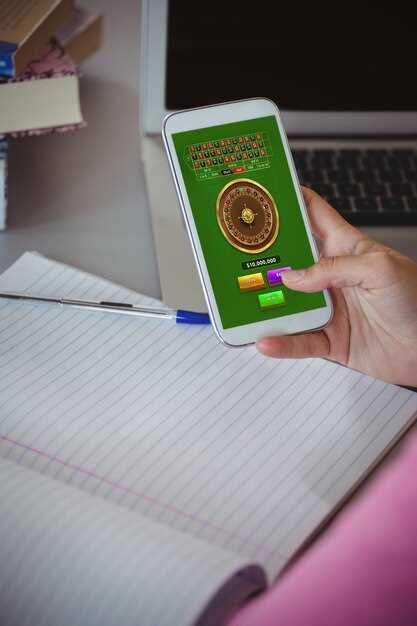
Приложение обеспечивает быстрый доступ ко всем инструментам и возможностям платформы. Push-уведомления информируют о важных событиях на рынке и изменениях в вашем аккаунте моментально.
Персонализация и удобство
Настраивайте интерфейс под свои нужды. Мобильное решение адаптировано под сенсорное управление, упрощая совершение сделок.
Риски использования сторонних источников.
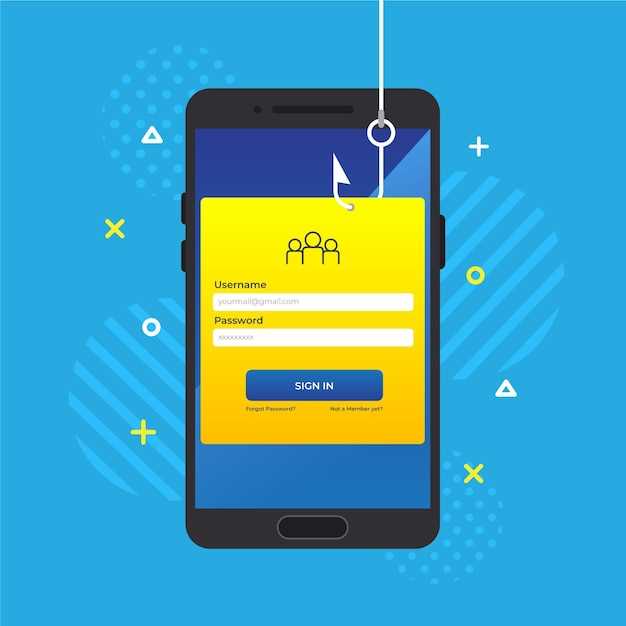
Избегайте загрузки инсталляционного файла приложения финансовой платформы с неофициальных сайтов. Это значительно увеличивает риск установки вредоносного кода на ваше устройство. Вредоносное ПО может включать кейлоггеры, крадущие ваши учетные данные, программы-вымогатели, блокирующие доступ к вашим файлам, или трояны, используемые для несанкционированного доступа к вашей учетной записи.
Контроль целостности
Всегда проверяйте контрольную сумму SHA-256 загруженного файла с данными, опубликованными доверенным источником (например, сайтом разработчика). Несовпадение контрольных сумм указывает на модификацию файла и возможную угрозу. Используйте утилиты, такие как HashCalc или онлайн-сервисы, для вычисления хеша.
Альтернативные каналы получения
Вместо этого, используйте официальный магазин приложений Google Play Store, чтобы получить последнюю сборку. Там приложение проходит проверку безопасности. В случае недоступности магазина приложений, используйте прямую ссылку с главной страницы платформы, если она предоставлена. Перед установкой, проверьте права доступа, запрашиваемые приложением. Чрезмерные разрешения, не соответствующие функциональности, должны вызвать подозрения.