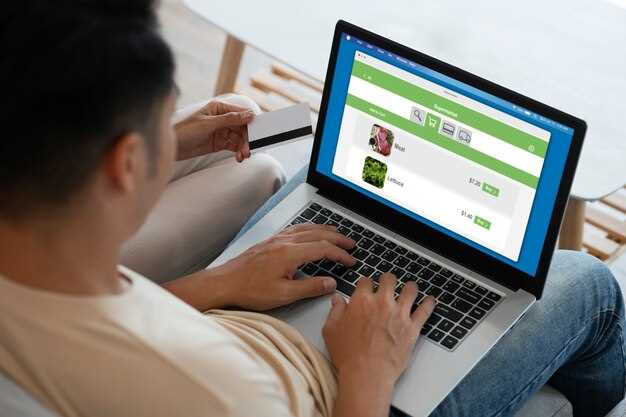
Чтобы приступить к торговле на платформе “TradePulse” с вашего портативного компьютера, загрузите установочный файл с официального сайта разработчика. Убедитесь, что версия программы совместима с вашей операционной системой (Windows или macOS). Рекомендуется версия не ниже 7 для Windows и 10.13 для macOS.
После завершения загрузки, дважды кликните по файлу, чтобы запустить процесс инсталляции. Важно: В ходе установки отключите антивирусное программное обеспечение, чтобы избежать конфликтов и прерывания процесса. В случае возникновения ошибок, попробуйте запустить установщик с правами администратора (клик правой кнопкой мыши и выбор соответствующего пункта).
После успешного завершения инсталляции, запустите “TradePulse” с рабочего стола или из меню “Пуск” (для Windows) или Launchpad (для macOS). При первом запуске потребуется ввести ваши данные для авторизации. Если у вас нет аккаунта, зарегистрируйтесь на сайте разработчика. Обратите внимание на системные требования: для стабильной работы рекомендуется наличие не менее 4 ГБ оперативной памяти и стабильное интернет-соединение.
Инсталляция платформы бинарных сделок на портативный компьютер
Для начала работы с площадкой на персональном компьютере требуется загрузить специализированное приложение. Однако, при отсутствии подходящей версии для операционной системы вашего портативного компьютера, используйте веб-версию в браузере. Это решение не требует инсталляции.
Веб-версия: Перейдите на официальный сайт платформы через браузер (Chrome, Firefox, Safari). Авторизуйтесь или зарегистрируйтесь. Веб-версия функционально идентична приложению.
Приложение для Windows:
- Зайдите на официальный сайт платформы с вашего портативного компьютера.
- Найдите раздел “Загрузки” или “Платформы”.
- Выберите версию для Windows и щелкните по кнопке.
- После окончания процесса, откройте файл инсталляции (обычно находится в папке “Загрузки”).
- Следуйте инструкциям на экране для завершения.
Приложение для macOS:
- Зайдите на официальный сайт площадки с вашего портативного компьютера.
- Найдите раздел “Загрузки” или “Платформы”.
- Выберите версию для macOS и щелкните по кнопке.
- После завершения процесса, откройте .dmg файл.
- Перетащите иконку приложения в папку “Программы”.
При появлении ошибок, связанных с безопасностью операционной системы:
Windows: Во время инсталляции может появиться предупреждение “Windows защитила ваш компьютер”. Нажмите “Подробнее”, а затем “Выполнить в любом случае”.
macOS: Если при запуске приложения появляется сообщение, что приложение получено от неизвестного разработчика, перейдите в “Системные настройки” -> “Защита и безопасность”. Внизу окна вы увидите сообщение о заблокированном приложении. Нажмите “Разрешить”.
| Windows 7 или новее | Процессор: Intel Core i3; Оперативная память: 4 ГБ; Свободное место на диске: 100 МБ |
| macOS 10.13 (High Sierra) или новее | Процессор: Intel Core i3; Оперативная память: 4 ГБ; Свободное место на диске: 100 МБ |
Где взять платформу Pocket Option?
Программу для торговли на компьютере можно загрузить исключительно с официального сайта Pocket Option. Перейдите на сайт с помощью браузера, найдите раздел “Приложения” или “Загрузки”. Там располагается актуальная версия платформы, адаптированная для Windows. Избегайте загрузки с посторонних ресурсов, чтобы оградить себя от вредоносного ПО.
Альтернативные варианты
Если использование десктопной программы нежелательно, можно воспользоваться веб-версией платформы, работающей непосредственно в браузере. Это удобно, поскольку не требует инсталляции. Также существует мобильное приложение, доступное для загрузки через магазины приложений Google Play (для Android) и App Store (для iOS).
Безопасность загрузки
Перед установкой убедитесь, что дистрибутив подписан цифровой подписью разработчика. Проверьте репутацию сайта или источника, предлагающего дистрибутив. После загрузки просканируйте файл антивирусом.
Сопоставимость с Лэптопом: Как Удостовериться
Убедитесь, что ваш портативный компьютер соответствует минимальным системным требованиям торговой платформы. Обычно, для стабильной работы требуется операционная система Windows 7 или macOS 10.13 (High Sierra) или выше.
Центральный процессор (CPU): Рекомендуется двухъядерный процессор с тактовой частотой не менее 2 ГГц. Intel Core i3 или аналог от AMD обеспечит достаточную производительность.
Оперативная память (RAM): Минимальный объём оперативной памяти – 4 ГБ. Для более плавной работы с графиками и одновременного использования нескольких приложений, желательно 8 ГБ или больше.
Видеокарта (GPU): Интегрированной видеокарты Intel HD Graphics или AMD Radeon Graphics обычно достаточно. Для более комфортной работы рассмотрите дискретную видеокарту с 1 ГБ видеопамяти.
Место на диске: Приложению потребуется около 500 МБ свободного места на жёстком диске или твердотельном накопителе (SSD). SSD обеспечит более быструю загрузку и работу программы.
Важно: Актуальные системные требования всегда можно найти на официальном сайте брокера или в сопроводительной документации к софту. Проверьте наличие последних обновлений драйверов видеокарты для оптимизации графической производительности.
Если ваш девайс не отвечает данным запросам, рассмотрите альтернативные варианты: веб-версию платформы или использование более лёгкого эмулятора Android (например, BlueStacks) для запуска мобильной вариации программы.
Подготовка к инсталляции
Убедитесь, что ваше портативное устройство отвечает минимальным системным требованиям: процессор с тактовой частотой не менее 1.2 ГГц, оперативная память от 4 ГБ и свободное место на диске от 500 МБ.
Закройте все активные программы для высвобождения системных ресурсов и предотвращения конфликтов во время процедуры внедрения торговой платформы.
Временно деактивируйте антивирусное программное обеспечение и брандмауэр. Они могут блокировать файлы во время копирования, ошибочно идентифицируя их как вредоносные. Не забудьте активировать защиту после завершения.
Создайте резервную копию важных данных, хранящихся на вашем устройстве, чтобы избежать потери информации в случае непредвиденных проблем в ходе манипуляций с софтом.
Проверьте стабильность интернет-соединения. Прерывание связи может привести к повреждению загружаемого файла и необходимости повторной попытки получения дистрибутива.
Инсталляция платформы для сделок: Пошаговая инструкция
Для начала работы на портативном компьютере с программным обеспечением для бинарных сделок, выполните следующие действия:
Получение инсталлятора
Перейдите на официальный сайт торговой фирмы и отыщите раздел, посвященный десктопным приложениям. Обычно, ссылка располагается в футере страницы или в разделе помощи. Выберите версию, совместимую с вашей операционной системой (Windows или macOS) и загрузите исполняемый файл (.exe для Windows, .dmg для macOS).
Процесс инсталляции
После завершения загрузки, откройте полученный файл. Windows может запросить разрешение на внесение изменений на вашем устройстве – предоставьте его. Следуйте инструкциям мастера инсталляции, выбирая желаемый язык и путь для сохранения программы. Рекомендуется оставить предложенный путь по умолчанию. На последнем этапе поставьте галочку для запуска приложения сразу после завершения инсталляции.
Примечание: В macOS, перетащите иконку приложения в папку “Программы” (Applications).
Первый запуск и авторизация
После запуска, программа предложит вам войти в существующий аккаунт или зарегистрироваться. Введите ваши учетные данные (email и пароль) для авторизации. Если у вас еще нет аккаунта, пройдите процесс регистрации, следуя инструкциям на экране.
Решение проблем при инсталляции
При трудностях с загрузкой инсталляционного файла платформы, проверьте стабильность интернет-соединения. Рекомендуется перезагрузить роутер и повторить попытку. Если проблема сохраняется, возможно, антивирусное ПО блокирует загрузку. Временно отключите антивирус и повторите процесс. После завершения процесса, включите защиту обратно.
Если программа не запускается после завершения процесса, убедитесь, что ваша операционная система соответствует минимальным системным требованиям, указанным на официальном сайте сервиса. Устаревшие драйверы графического адаптера также могут быть причиной. Обновите их до последней версии с сайта производителя.
Проблемы с совместимостью
На компьютерах с Windows старых версий (например, Windows 7) может потребоваться активация режима совместимости. Щелкните правой кнопкой мыши по ярлыку программы, выберите “Свойства”, перейдите на вкладку “Совместимость” и выберите подходящую версию Windows из списка. Запустите программу от имени администратора.
Предотвращение ошибок установки
Перед тем, как приступить к установке, закройте все работающие приложения. Убедитесь, что на системном диске (обычно C:) достаточно свободного места (минимум 500 МБ). Поврежденный инсталляционный файл также может вызвать проблемы. Удалите существующий файл и загрузите его заново с проверенного источника.
Первый запуск и конфигурация
После завершения инсталляции, кликните по иконке платформы на рабочем столе, чтобы её активировать. При первом открытии торговой программы, вам предложат авторизоваться или зарегистрироваться. Для регистрации потребуется указать действующий адрес электронной почты и придумать надёжный пароль. Подтвердите регистрацию переходом по ссылке, отправленной на указанный вами email.
Сразу после входа в систему, рекомендуется настроить интерфейс под ваши предпочтения. В разделе “Настройки” (значок шестеренки) отрегулируйте цветовую схему графиков, звуковые уведомления и язык. Для повышения безопасности, включите двухфакторную аутентификацию в настройках профиля.
Пополните баланс, чтобы начать торговлю. Перейдите в раздел “Финансы” и выберите подходящий способ пополнения: банковская карта, электронный кошелёк или криптовалюта. Минимальная сумма депозита может отличаться в зависимости от выбранного метода.
Перед началом реальной торговли, протестируйте функционал на демонстрационном счете. Он предоставляет виртуальные средства для ознакомления с платформой и отработки стратегий без риска потери собственных денег. Переключение между реальным и демо-счетом осуществляется в верхнем углу интерфейса.
Деинсталляция торговой платформы с лэптопа
Для удаления программного обеспечения с портативного компьютера, выполните следующие шаги:
Стандартный метод деинсталляции
1. Закройте все активные процессы платформы. Проверьте системный трей (правый нижний угол экрана) на наличие значка приложения. Если значок присутствует, щелкните правой кнопкой мыши и выберите “Выход” или “Закрыть”.
2. Откройте “Панель управления”. В Windows 10/11 это можно сделать, набрав “Панель управления” в строке поиска меню “Пуск”.
3. В “Панели управления” выберите “Программы” -> “Программы и компоненты”. Если отображается вид “Категория”, сначала выберите “Удаление программы” в разделе “Программы”.
4. В списке установленных программ найдите наименование торговой площадки.
5. Выберите программу и нажмите кнопку “Удалить”. Подтвердите действие, следуя инструкциям на экране.
Удаление остаточных файлов
После завершения стандартной деинсталляции рекомендуется проверить наличие оставшихся файлов и папок.
1. Откройте “Проводник” (или “Файловый менеджер”).
2. Введите в адресной строке “%appdata%” и нажмите Enter. Найдите и удалите папки, содержащие название программы или разработчика.
3. Повторите поиск в следующих директориях: “%ProgramFiles%” и “%ProgramFiles(x86)%”.
4. Очистите корзину, чтобы окончательно избавиться от удаленных файлов.