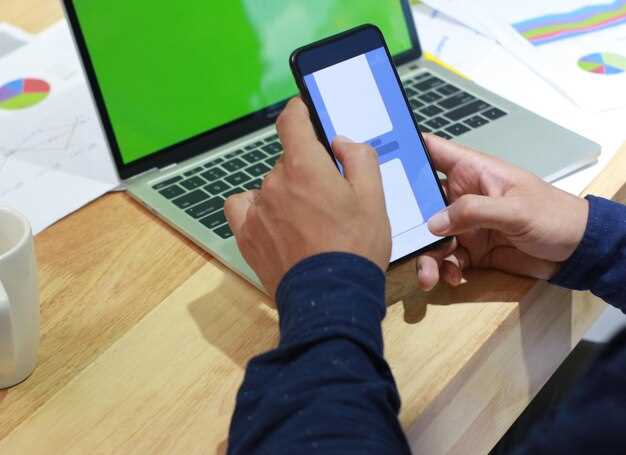
Для работы с платформой на настольном компьютере, загрузите дистрибутив с официального ресурса – Официальный сайт платформы. Остерегайтесь сторонних ресурсов, предлагающих программу, дабы избежать заражения вредоносным кодом. Последняя версия для Windows (на момент написания) – 3.2.1, и она совместима с Windows 7 и новее.
Процесс развертывания на машине прост: двойной щелчок по загруженному файлу с расширением ‘.exe’ запустит мастер инсталляции. Удостоверьтесь, что во время установки у вас есть административные привилегии, чтобы избежать проблем с правами доступа к файлам.
После успешного завершения, ярлык для быстрого запуска появится на рабочем столе. Если вы предпочитаете портативную версию, то на форумах сообщества трейдеров (например, Форум трейдеров) можно найти неофициальные сборки. Однако, учтите, что использование таких сборок – на ваш страх и риск, так как их безопасность не гарантирована.
Получение и Инсталляция Программы для Персонального Компьютера
Для приобретения десктопной версии приложения, посетите официальный веб-ресурс платформы. Раздел загрузок обычно расположен в футере сайта или в личном кабинете пользователя после авторизации.
Удостоверьтесь, что загружаете софт с доверенного источника – только с основного сайта, чтобы избежать вредоносного кода. Проверьте цифровую подпись загруженного файла, если это возможно, для уверенности в его подлинности.
После завершения загрузки, найдите файл установщика (обычно с расширением .exe или .dmg, в зависимости от операционной системы). Запустите его, дважды кликнув по нему.
Следуйте пошаговым инструкциям, предложенным мастером инсталляции. Рекомендуется ознакомиться с лицензионным соглашением перед продолжением. Укажите место размещения программы на диске, если это необходимо.
После завершения установки, ярлык приложения появится на рабочем столе или в меню “Пуск” (для Windows) / Launchpad (для macOS). Запустите программу, кликнув по ярлыку, и авторизуйтесь, используя свои учетные данные.
Получение инсталлятора
Получите дистрибутив приложения для торговой платформы напрямую с официального веб-ресурса брокера. Это обеспечит получение самой актуальной и безопасной версии программного обеспечения. Избегайте загрузки инсталляционных файлов с посторонних веб-сайтов, чтобы избежать рисков, связанных с вредоносным кодом.
Альтернативный способ: запросите ссылку на загрузку у службы поддержки торговой площадки. Это можно сделать через онлайн-чат на сайте брокера или по электронной почте. Укажите в запросе, что вам необходима версия для настольного компьютера.
Перед началом инсталляции убедитесь, что загруженный файл имеет цифровую подпись издателя (брокерской компании). Проверка подлинности гарантирует, что файл не был изменен после публикации.
Установка: Пошаговая инструкция
Для инсталляции торговой платформы на компьютер, сначала загрузите дистрибутив с официального ресурса разработчика.
Этап 1: Инсталляция
Двойным щелчком запустите загруженный файл. В появившемся окне следуйте указаниям мастера инсталляции. Выберите директорию для сохранения программы, учитывая, что для стабильной работы требуется не менее 200 МБ свободного места на диске. Подтвердите согласие с условиями лицензионного соглашения.
Этап 2: Запуск и авторизация
После завершения процесса инсталляции, запустите приложение с рабочего стола или из меню “Пуск”. Введите ваш логин и пароль, использованные при регистрации аккаунта на платформе. Если у вас нет учетной записи, создайте её, перейдя по ссылке “Регистрация” в окне входа.
Первый запуск: Что нужно знать?
Первым делом, проверьте сетевое подключение. Платформа нуждается в стабильном интернете для транзакций в реальном времени.
Интерфейс: Ознакомьтесь с расположением основных элементов: графики, инструменты анализа, разделы управления счетом и настроек. Кнопки для входа в сделки (“Выше/Ниже”) обычно выделены цветом.
Демо-счет: Начните с виртуального счета. Это поможет освоиться с функционалом платформы и протестировать стратегии без риска потери реальных средств. Обратите внимание на его размер и условия пополнения.
Настройки: Отрегулируйте параметры отображения графика (временной интервал, тип графика – линейный, свечной и т.д.) под свой стиль торговли. Настройте звуковые уведомления о завершении сделок.
Безопасность: Сразу же после установки и запуска приложения, уделите внимание безопасности учетной записи. Активируйте двухфакторную аутентификацию в настройках профиля, если она предложена. Используйте сложный и уникальный пароль.
Устранение неполадок при инсталляции торговой платформы

Если процесс инсталляции застопорился, проверьте соответствие системным требованиям: операционная система Windows 7 или новее, минимум 2 ГБ ОЗУ и 100 МБ свободного дискового пространства. Убедитесь, что ваш антивирус не блокирует исполняемый файл программы.
В случае появления сообщения об ошибке, связанной с отсутствием необходимых библиотек, попробуйте переустановить Microsoft Visual C++ Redistributable (доступно на сайте Microsoft). Запустите инсталлятор от имени администратора, кликнув правой кнопкой мыши по файлу и выбрав соответствующий пункт в контекстном меню.
Проблемы с соединением при первом запуске приложения могут быть вызваны настройками брандмауэра. Добавьте торговую платформу в список исключений брандмауэра Windows или стороннего антивирусного программного обеспечения.
Если после установки программа не запускается, удалите её и повторите процедуру, загрузив дистрибутив с официального сайта брокера. Проверьте целостность загруженного файла (например, сравните контрольные суммы).
| Зависание во время инсталляции | Закройте все работающие приложения, освободите место на диске. |
| Сообщение об ошибке “Не удалось скопировать файл” | Проверьте права доступа к папке, куда выполняется инсталляция. |
| Программа не запускается после инсталляции | Перезагрузите компьютер, переустановите приложение. |
Конфигурация платформы после инсталляции
Сразу после запуска программы, настройте язык интерфейса. Это можно сделать в разделе “Настройки” (значок шестеренки), выбрав нужный язык из выпадающего списка “Язык приложения”.
Для более комфортной работы, отрегулируйте масштаб графика. Рекомендуемый масштаб – такой, при котором отчетливо видны колебания цены, и при этом охватывается достаточный временной период (например, 15-30 минут). Используйте колесико мыши или кнопки “+” и “-” на панели инструментов графика.
Персонализируйте внешний вид графика. Выберите тип отображения графика (линейный, свечи, бары) в меню настроек графика. Для новичков рекомендуется свечной график, т.к. он дает более полную информацию о движении цены. Также, установите желаемые цвета для растущих и падающих свечей.
Настройте звуковые уведомления, чтобы быть в курсе важных событий (закрытие сделки, достижение уровня цены). Параметры звука находятся в “Настройках” > “Уведомления”.
Определитесь с активами для торговли. Добавьте интересующие вас валютные пары, акции или индексы в список избранных, чтобы быстро получать к ним доступ. Сделать это можно, нажав на значок звездочки рядом с названием актива.
Пополните баланс. Для этого перейдите в раздел “Финансы” и выберите удобный способ пополнения. Обратите внимание на минимальную сумму пополнения и возможные комиссии.