Для доступа к полному набору инвестиционных инструментов и совершения сделок на финансовых рынках, рекомендуем установить десктопное или мобильное приложение брокера. Это обеспечит более стабильное соединение и расширенный функционал по сравнению с веб-версией.
Чтобы инсталлировать программу для торговли на ПК (Windows или macOS), перейдите в раздел загрузок на официальном сайте. Убедитесь, что ваш компьютер соответствует минимальным системным требованиям, указанным в описании. Размер дистрибутива обычно не превышает 100 МБ.
Для мобильных устройств на базе Android или iOS, найдите приложение “торговый терминал” в соответствующих магазинах – Google Play Market или App Store. Обратите внимание на отзывы пользователей и рейтинг приложения, чтобы избежать установки подделок. Разработчик должен быть указан как компания, владеющая брендом.
После завершения инсталляции, войдите в систему, используя ваши существующие учетные данные. Если у вас еще нет аккаунта, зарегистрируйтесь прямо из приложения. Важно: используйте только официальные источники для получения установочных файлов, чтобы избежать установки вредоносного программного обеспечения.
Где безопасно получить доступ к приложению брокера?
Рекомендуется загружать приложение для инвестирования исключительно с официального веб-ресурса компании. Избегайте сторонних источников, чтобы снизить риск установки вредоносного программного обеспечения.
Проверьте подлинность сайта. Адрес в адресной строке должен начинаться с “https://” и иметь значок замка. Сравните дизайн сайта с изображениями, найденными через поисковые системы.
Дополнительные каналы получения безопасного доступа:
| App Store (iOS) | Убедитесь, что разработчик указан как “Gembell Limited”. Ознакомьтесь с отзывами пользователей. |
| Google Play (Android) | Проверьте число установок – оно должно быть значительным. Внимательно изучите разрешения, запрашиваемые приложением. |
| AppGallery (Huawei) | Повторите действия, описанные для Google Play, уделяя внимание разработчику и отзывам. |
По завершении установки, выполните проверку антивирусом. Регулярно обновляйте софт инвестиционной фирмы и операционную систему вашего устройства.
Условия для инсталляции котировочного терминала Pocket
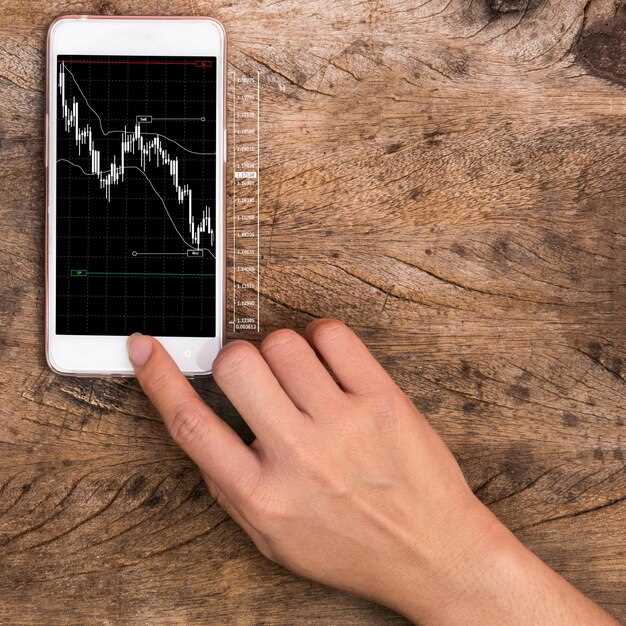
Для корректной работы брокерского приложения требуется соблюдение определенных системных параметров. Это гарантирует стабильность и быстродействие при анализе графиков и заключении сделок.
Минимальные требования для ПК
Операционная система: Windows 7 (32-bit или 64-bit), macOS 10.13 (High Sierra) или более новые версии этих ОС. Для *nix систем (Linux, FreeBSD) рекомендуется использовать эмулятор Wine.
Процессор: Intel Core i3 2.0 GHz или эквивалентный от AMD.
Оперативная память: 4 GB RAM.
Место на диске: 100 MB свободного места для установки и хранения данных.
Видеокарта: DirectX 9-совместимая видеокарта с 256 MB видеопамяти.
Интернет-соединение: Стабильное подключение со скоростью не менее 5 Mbps.
Требования для мобильных устройств
Операционная система: Android 5.0 (Lollipop) или iOS 11 и выше.
Процессор: ARMv7 или ARM64.
Оперативная память: 2 GB RAM.
Место на диске: 50 MB свободного места.
Интернет-соединение: 3G или Wi-Fi с устойчивым сигналом.
Важно: Устаревшие драйверы видеокарты могут вызывать проблемы с отображением графики. Своевременно обновляйте их.
Установка приложения на Windows: Пошаговая инструкция
Для инсталляции клиентского приложения на ПК с Windows, выполните следующие действия:
- Загрузите инсталляционный файл с официального веб-сайта брокера. Убедитесь, что загрузка происходит с доверенного ресурса, чтобы избежать установки вредоносного ПО.
- Найдите загруженный файл (обычно в папке “Загрузки”) и запустите его двойным щелчком мыши.
- Появится окно установки. Внимательно ознакомьтесь с лицензионным соглашением и, если вы согласны с условиями, примите его.
- Выберите директорию для установки программы. Рекомендуется оставить значение по умолчанию, если у вас нет особых требований.
- Завершите инсталляцию, следуя инструкциям на экране.
Решение возможных проблем
Если во время установки возникли ошибки, проверьте следующие моменты:
- Убедитесь, что ваша операционная система соответствует минимальным системным требованиям.
- Проверьте наличие достаточного места на диске.
- Временно отключите антивирусное программное обеспечение, так как оно может блокировать установку. Не забудьте включить его обратно после завершения процесса.
Первый запуск
После завершения установки, на рабочем столе появится ярлык для запуска приложения. Кликните по нему, чтобы открыть платформу и приступить к работе с финансовыми инструментами.
Pocket Option для Android и iOS: Загрузка на телефон
Чтобы использовать инструментарий на смартфоне, загрузите мобильное приложение из Google Play Store (для Android) или App Store (для iOS). Выполните поиск по запросу “PO Trade” и установите официальное приложение от Gembell Limited.
Для Android: убедитесь, что ваше устройство соответствует минимальным системным требованиям (Android 5.0 и выше). Проверьте наличие достаточного места в памяти устройства, чтобы избежать проблем при инсталляции.
Для iOS: требуется версия iOS 11.0 или новее. Убедитесь, что ваше устройство совместимо и у вас достаточно свободного места.
После инсталляции, запустите приложение и выполните вход, используя существующие данные учетной записи, или создайте новую, если у вас ее еще нет.
Регулярно обновляйте приложение до последней версии. Актуальные релизы содержат исправления ошибок и улучшения стабильности, повышая удобство использования.
Если возникли трудности с установкой из магазинов приложений, можно попробовать загрузить APK-файл с сайта разработчика (только для Android), но это может быть небезопасно. Всегда проверяйте источник файла на надежность.
Что делать, если приложение для инвестиций не устанавливается?
Проверьте соответствие операционной системы устройства минимальным требованиям, указанным на веб-сайте брокера в разделе “Системные требования”. Убедитесь, что на диске достаточно свободного места для инсталляции – минимум 200 МБ.
Временно отключите антивирусное программное обеспечение и брандмауэр. Они могут блокировать установку из-за ложных срабатываний. После завершения инсталляции снова активируйте защиту.
Загрузите инсталляционный файл повторно с официального сайта. Возможно, исходный файл был поврежден при загрузке. Сравните контрольную сумму (MD5, SHA-256) загруженного файла с указанной на веб-ресурсе для проверки целостности.
При установке на мобильное устройство проверьте наличие активного интернет-соединения (Wi-Fi или мобильная сеть) с достаточной скоростью. Убедитесь, что в настройках устройства разрешена установка приложений из неизвестных источников, если инсталлятор не из Google Play или App Store.
Очистите кэш и данные магазина приложений (Google Play или App Store) в настройках устройства. Перезагрузите устройство и повторите попытку инсталляции.
Если используется эмулятор Android на ПК, убедитесь, что он обновлен до последней версии и имеет достаточные ресурсы (оперативная память, процессорные ядра), выделенные для корректной работы. Попробуйте переустановить эмулятор.
В случае возникновения ошибок, зафиксируйте код ошибки и подробно опишите проблему службе поддержки брокерской фирмы, приложив скриншоты.
Первый запуск: Персонализация интерфейса
Сразу после инсталляции, настройте вид рабочего пространства для удобства. Измените язык интерфейса в меню “Настройки” → “Язык”, выбрав предпочтительный. Это обеспечит комфортное восприятие информации.
Настройка графиков: Перейдите в раздел графиков. Выберите желаемый тип графика (линейный, свечи, бары) из выпадающего меню над графиком. Свечные графики рекомендуются для анализа ценовых движений.
Индикаторы: Добавьте технические индикаторы через кнопку “Индикаторы”. Начните с простых, таких как скользящая средняя (Moving Average) или индекс относительной силы (RSI). Отрегулируйте параметры индикаторов, кликнув на значок шестеренки рядом с названием добавленного индикатора.
Измените цветовую схему графиков, щелкнув правой кнопкой мыши на графике и выбрав “Свойства”. Установите цвета для восходящих и нисходящих свечей для четкого визуального различения.
Организуйте окна активов: Разместите часто используемые активы в “Избранное”, чтобы быстро переключаться между ними. Используйте функцию множественных графиков, чтобы просматривать несколько активов одновременно. Разместите графики активов рядом, чтобы облегчить сравнение.
Настройте уведомления: Включите push-уведомления для важных событий, таких как достижение ценой определенного уровня или истечение времени экспирации. Настройте звуковые оповещения в разделе “Уведомления” для оперативного реагирования на изменения на рынке.
Сохраняйте шаблоны: После настройки графиков и индикаторов сохраните шаблон, чтобы быстро применять его к другим активам. Используйте кнопку “Шаблоны” для сохранения и загрузки настроек.
Альтернативные способы оперирования на площадке без инсталляции приложения
Для моментальной работы с бинарными контрактами используйте веб-версию на сайте брокера. Она функционально идентична программе для ПК, требующей установки.
Мобильная версия веб-приложения адаптирована для смартфонов и планшетов. Просто откройте сайт в браузере вашего устройства.
Используйте API для создания собственных торговых ботов и интеграции со сторонним софтом. Детали API доступны после регистрации аккаунта.
Если у вас возникают проблемы с доступом к основному сайту, используйте зеркала (альтернативные URL) брокера. Актуальный список зеркал уточняйте у службы поддержки.
В случае необходимости используйте эмуляторы Android или iOS на компьютере для запуска мобильной редакции. Это позволит работать с мобильной версией на большом экране.