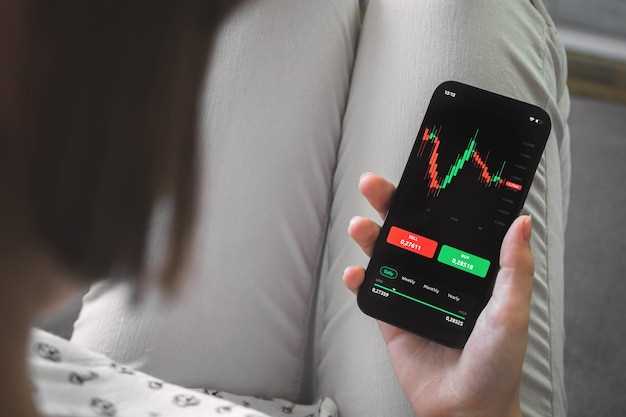
Хотите оперативно анализировать котировки и совершать сделки на финансовых рынках? Установите мобильное приложение Pockettrade. Версия для Android (apk-файл) доступна по ссылке [ссылка на apk]. Пользователям iOS рекомендуется загружать программу из App Store [ссылка на App Store].
Перед установкой: Убедитесь, что на вашем устройстве разрешена инсталляция приложений из сторонних источников (для Android). После установки, обязательно ознакомьтесь с условиями использования и политикой конфиденциальности, доступными в самом приложении. Регулярно обновляйте программу для получения последних функций и улучшений безопасности.
Альтернативный вариант: используйте веб-терминал Pockettrade через браузер на компьютере или мобильном устройстве [ссылка на веб-терминал]. Веб-версия не требует инсталляции и обеспечивает доступ к тем же функциям, что и мобильное приложение.
Где безопасно получить терминал Pocket Trade?
Рекомендуется загружать торговый софт исключительно с официального веб-сайта брокера. Это гарантирует отсутствие вредоносного кода и совместимость с актуальными серверами.
| Официальный веб-ресурс брокерской фирмы | Единственный гарантированно надежный источник. Здесь доступны версии для Windows, macOS, iOS и Android. | Официальный сайт | Проверяйте наличие действующего SSL-сертификата (значок замка в адресной строке) перед загрузкой. |
| App Store (iOS) | Приложение для устройств Apple. | Поиск по названию “Pocket Trade” в App Store. | Убедитесь, что разработчик указан как “Gembell Limited”. |
| Google Play (Android) | Приложение для устройств Android. | Поиск по названию “Pocket Trade” в Google Play. | Убедитесь, что разработчик указан как “Gembell Limited”. Обращайте внимание на рейтинг и отзывы пользователей. |
Избегайте загрузки из сторонних источников, файлообменников и неофициальных магазинов приложений. Эти источники часто распространяют модифицированные версии с вирусами или шпионским ПО.
Как установить приложение для торговли на Windows?
Для инсталляции приложения на компьютер с ОС Windows, перейдите на официальный веб-ресурс брокера и найдите раздел загрузок. Убедитесь, что выбираете файл, предназначенный именно для Windows (обычно указана версия ОС, например, Windows 10/11).
Запустите загруженный .exe файл. Появится стандартное окно мастера установки. Следуйте инструкциям, принимая условия лицензионного соглашения.
Настройка после инсталляции
После завершения инсталляции, ярлык приложения появится на рабочем столе. Кликните на него, чтобы запустить программу. Введите свои учетные данные (логин и пароль) или зарегистрируйтесь, если у вас еще нет учетной записи.
Решение проблем при инсталляции
Если в процессе установки возникают ошибки, убедитесь, что ваш антивирус не блокирует программу. Временно отключите антивирус или добавьте приложение в список исключений. Также проверьте, соответствует ли ваша версия Windows минимальным системным требованиям приложения. Обновите драйверы видеокарты и установите последние обновления Windows.
Инструкция по установке Android-приложения
Чтобы инсталлировать приложение брокера на ваш Android-девайс, выполните следующие действия:
- Перейдите на официальный веб-сайт. Посетите сайт брокерской фирмы через браузер вашего мобильного устройства. Это гарантирует получение безопасного и актуального файла.
- Найдите раздел загрузок. Ищите раздел “Мобильные приложения” или “Центр загрузок” в меню или подвале сайта.
- Выберите Android-версию. Кликните по кнопке, соответствующей операционной системе Android. Начнется загрузка APK-файла.
- Разрешите установку из неизвестных источников (при необходимости). Если появляется предупреждение о безопасности, перейдите в настройки вашего телефона (Настройки -> Безопасность -> Неизвестные источники) и активируйте опцию “Разрешить установку приложений из неизвестных источников”. Внимание! После инсталляции рекомендуется отключить эту опцию.
- Запустите установку. Откройте загруженный APK-файл и следуйте инструкциям на экране для завершения установки.
- Запустите приложение. После завершения установки нажмите “Открыть” или найдите значок приложения на вашем рабочем столе и запустите его.
Регулярно проверяйте наличие обновлений в самом приложении или на официальном веб-сайте брокерской компании для обеспечения стабильной и безопасной работы.
iOS: Загружаем Pocket Invest на iPhone/iPad
Чтобы использовать Pocket Invest на вашем iPhone или iPad, откройте App Store.
В поисковой строке App Store введите “Pocket Invest”. Убедитесь, что приложение разработано Gembell Limited.
Нажмите кнопку “Установить” рядом с иконкой приложения. Дождитесь завершения процесса установки.
После установки, откройте приложение Pocket Invest со своего домашнего экрана.
Альтернативный способ: перейдите по прямой ссылке на приложение в App Store, указанной на официальном сайте Gembell Limited, для уверенности в подлинности приложения. Это минимизирует риск загрузки поддельного программного обеспечения.
Минимальные требования к операционной системе iOS: версия 13.0 или новее. Проверьте версию вашей операционной системы в настройках вашего устройства.
Решение проблем при установке торгового приложения
При неудачной установке торговой оболочки сначала проверьте соответствие системным требованиям вашего устройства. Для Windows требуется версия не ниже 7, для macOS – 10.13 (High Sierra). Убедитесь, что на диске достаточно свободного места (минимум 500 МБ).
Ошибки при инсталляции на Windows
Если возникает ошибка “Невозможно запустить приложение, поскольку отсутствует MSVCP140.dll”, загрузите и установите Microsoft Visual C++ Redistributable Package последней версии с официального сайта Microsoft. Также попробуйте запустить установщик от имени администратора, щелкнув правой кнопкой мыши по файлу и выбрав соответствующую опцию.
Ошибки при инсталляции на macOS
Если macOS блокирует установку, поскольку разработчик не является доверенным, откройте “Системные настройки” → “Защита и безопасность” и нажмите “Разрешить” рядом с сообщением о заблокированном приложении. Возможно, потребуется ввести пароль администратора.
Если проблема сохраняется, отключите антивирусное программное обеспечение на время установки. Убедитесь в стабильном интернет-соединении. В крайнем случае, обратитесь в службу поддержки финансовой фирмы, предоставив скриншоты с описанием ошибки и конфигурацию вашей системы.
Обновление приложения Pocket Choice: Инструкция
Чтобы гарантировать актуальность инвест-приложения, регулярно проверяйте доступность новых версий. На устройствах Android, откройте Google Play Store, перейдите в “Мои приложения и игры”, найдите “Pocket Choice” в списке и, если доступно, нажмите “Обновить”.
На iOS-устройствах, откройте App Store, перейдите на вкладку “Обновления” внизу экрана и найдите “Pocket Choice”. Если обновление доступно, нажмите кнопку “Обновить” рядом с приложением. Автоматические апдейты на iOS можно настроить в “Настройки” > “App Store” > “Обновления приложений”.
После завершения инсталляции новой версии, перезапустите инвестиционное приложение. Это обеспечит правильную загрузку всех новых функций и исправлений. Проверьте раздел “Новости” или “Что нового” в приложении, чтобы узнать о внесенных изменениях.
В случае задержки с появлением апдейта в магазине приложений, подождите некоторое время (до 24 часов). Обновления распространяются поэтапно. Если проблема сохраняется, проверьте подключение к сети или очистите кэш Google Play Store/App Store в настройках телефона.
Для пользователей десктопного варианта, обычно обновление происходит автоматически при запуске программы. Если этого не произошло, посетите веб-страницу дистрибьютора и закачайте свежий инсталлятор. Запустите его и следуйте инструкциям. Не забудьте закрыть работающий инвест-софт во время установки.